账户余额用于后续 API 调用,最低金额按页面提示为准。
开始前确认
这部分是 Codex 能正常使用的前置环境。建议按顺序做完,不要跳过 Node.js、Codex CLI 和 CC-Switch。
密钥是访问凭证,创建后不要公开分享。
导入配置并启用后,重启 Codex 才会生效。
第一步:点击充值
登录火神AI后台后,在左侧菜单点击“充值/订阅”。可以选择快捷金额,也可以在自定义金额输入框里填写金额。
- ✓左侧菜单点击 充值/订阅。
- ✓选择快捷金额,或在 自定义金额 输入框填写金额。
- ✓选择支付方式后点击确认支付。
第二步:创建 API 密钥
充值完成后,进入“API 密钥”页面。点击右上角“创建密钥”,按照需要选择分组,创建后页面会出现新的 API 密钥。
进入 API 密钥页面
在左侧菜单点击 API 密钥,然后点击右上角 创建密钥。
选择分组
创建密钥时按实际需求选择分组。不同分组会显示不同倍率,可根据自己的使用场景选择。
安全提醒:API 密钥相当于访问凭证,不要公开发送给陌生人,也不要放到公开网页或公开仓库中。
第三步:安装 Node.js
请先安装 Node.js,版本要求为 v22 或更高版本。此步骤必须下载安装,不可跳过。建议默认安装路径,一直点下一步到完成即可。
Node.js 下载链接:https://nodejs.org/
- 打开 Node.js 官网并下载 Windows 安装包。
- 运行安装包,建议保留默认安装路径。
- 安装过程一直点击下一步,直到完成。
第四步:安装 Codex CLI
如果电脑上已经安装过 Codex CLI,可以跳过这一步。没有安装的话,按下面方式使用 npm 全局安装。
- 按电脑快捷键 Win + R。
- 输入 CMD,然后回车打开命令窗口。
- 复制下面命令到命令窗口里,按回车执行。
通过 npm 全局安装 Codex
npm install -g @openai/codex --registry=https://registry.npmmirror.com安装完成后,输入下面命令验证是否成功:
验证 Codex 版本
codex --version第五步:下载并安装 CC-Switch
点击下方链接下载 CC-Switch。下载完成后运行安装程序,进入安装向导后点击 Next,按提示完成安装并配置。
CC-Switch 下载链接:https://my.feishu.cn/wiki/Ub30wsN3eiDMk8kXC1wcY3G0nsg
- ✓下载 CC-Switch 安装包。
- ✓打开安装程序,按向导点击 Next。
- ✓安装完成后打开 CC-Switch,准备接收导入的配置。
第六步:导入到 CCS 并启用
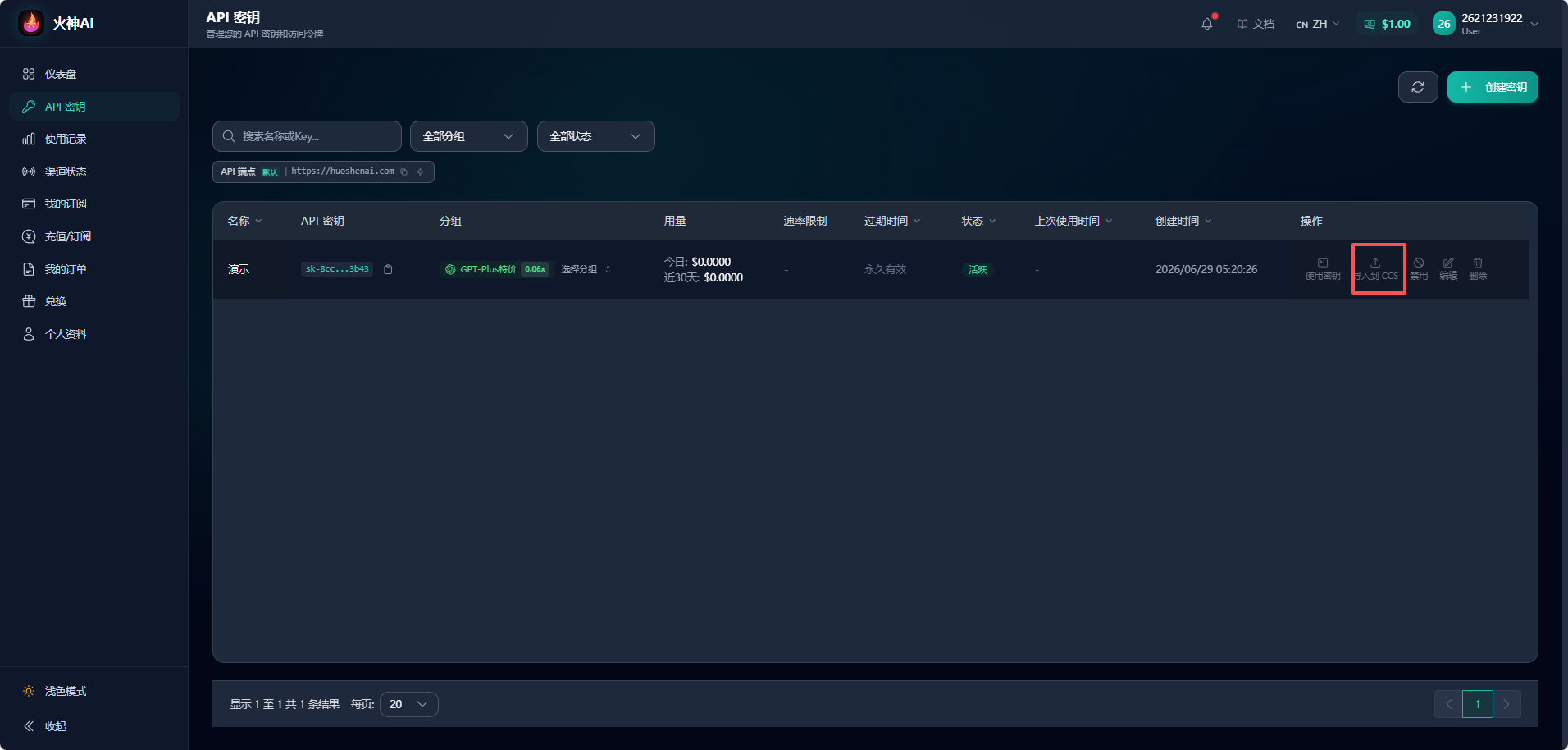
CC-Switch 配置好后,重新打开网站的 API 密钥页面,找到刚创建的密钥,点击“导入到 CCS”。随后在 CCS 中点击启用,最后重启 Codex 即可使用。
导入到 CCS
回到火神AI的 API 密钥列表,在对应密钥右侧点击 导入到 CCS。
在 CCS 点击启用
导入成功后,在 CC-Switch 中选择火神AI配置,点击 启用中 或启用按钮,看到切换成功提示后重启 Codex。
安装 CCS 教程完成
到这里 API 快速接入已经完成。下一步可以打开“安装 Codex 详细教程”,安装 Codex 软件并测试发送消息。