包括充值、API 密钥、CC-Switch 导入并启用。
准备工作
先做顺序:先打开 API 快速接入教程,完成环境配置,再回来继续这页。
Codex 中文包是远程拉取的,设置中文时需要全局网络环境。
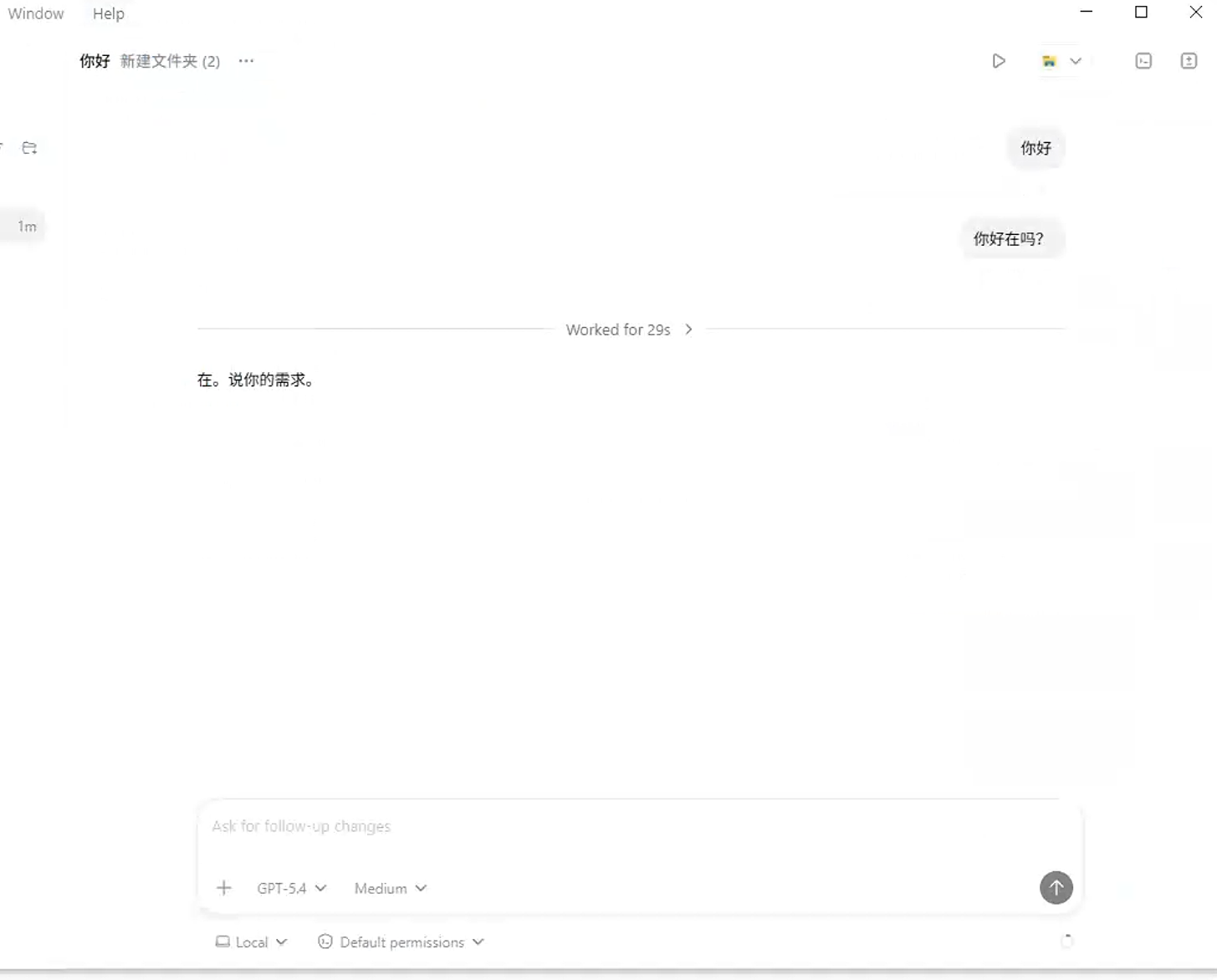
安装完成后发一句“你好”,确认 API 是否接通。
提示:如果还没完成前置环境,请先打开 安装 CCS 教程 完成配置。
第一步:下载 Codex 软件
从 Microsoft Store 下载 Codex 软件并安装。安装完成后打开 Codex,继续进行中文设置。
Codex 下载地址:https://apps.microsoft.com/detail/9plm9xgg6vks?hl=zh-CN&gl=CN
- 打开上方 Microsoft Store 链接。
- 下载并安装 Codex 软件。
- 安装完成后打开 Codex。
第二步:设置中文
点击左下角 Settings 设置按钮,进入 General 后找到 Language,选择中文(中国)。
进入 Settings
点击顶部菜单 File,然后点击 Settings...。
选择中文
进入 General 后找到 Language,选择 中文(中国)。
重要提醒:Codex 的中文包是远程拉取的,所以改中文需要打开全局梯子。改成中文后等待 5 分钟左右,然后在电脑右下角找到 Codex 图标,右键退出后重新进入,就可以变成中文。如果不可以,可以反复操作几次,前提是一定要开全局梯子。
第三步:在输入框下方选择模型
设置完成后,回到 Codex 输入框下方选择模型。按你实际要用的模型进行选择。
第四步:处理发送提示
选完模型后发送消息。如果提示下图内容,点击 OK 后,再点击右下角的黑色按钮就可以了。
第五步:测试发送消息
可以发送一条简单消息,看是否接通 API。一般环境搭建好的情况下是不会报错的。
- ✓在输入框输入简单测试内容,例如“你好”。
- ✓等待 Codex 回复,确认 API 已正常接通。
- ✓如果仍然报错,回到安装 CCS 教程检查 API 密钥和 CC-Switch 是否启用。
安装 Codex 详细教程完成
到这里 Codex 软件安装、中文设置、模型选择和消息测试已经完成。